
 מערכת שעות
|
פרקים במדריך למשתמש
|
פרק זה מסביר כיצד לסנכרן את תוכנת שבץ-טיב, המכילה את מערכת השעות של בית הספר, עם סביבת לימודל. סינכרון כזה מתבצע בדרך כלל בתחילת השבוע ובסוף יום:
- בתחילת השבוע מעבירים ללימודל את המערכת השבועית המתוכננת לשבוע הקרוב.
- בסוף היום מסנכרנים את לימודל עם המערכת של מחר, במידה ונעשו בה שינויים בתוכנת שבץ-טיב.
הסינכרון של לימודל עם תוכנת שבץ-טיב הינו פשוט ומהיר, ומתבצע בקליק אחד. לאחר הסינכרון, סביבת לימודל תכיל את כל המערכת שהועברה, כולל שינויי המערכת העדכניים, וכולל רשימות התלמידים המשתתפים בכל משבצת במערכת. מתוך המערכת הזאת לימודל בונה את דוחות השיעור והנוכחות, ובעזרתה לימודל יודעת להציג עבור כל תלמיד ומורה את המערכת העדכנית שלהם למחר ולשבוע הקרוב.
Contents
כיצד להעביר את המערכת מתוכנת שבץ-טיב לסביבת לימודל?
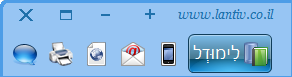
כדי לסנכרן את לימודל עם מערכת השעות, יש ללחוץ על הכפתור "לִימוּדְל" הנמצא בחלק העליון השמאלי של תוכנת שבץ-טיב:
כעת ייפתח החלון הבא:
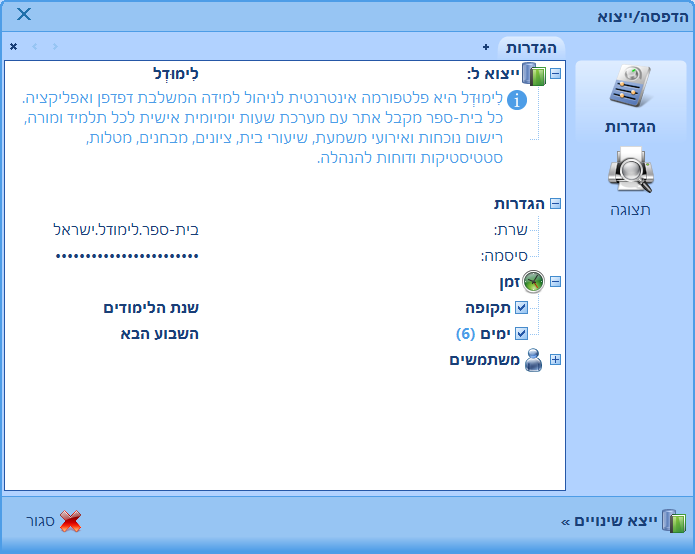
בפעם הראשונה שהחלון הנ"ל ייפתח, השדות שרת ו-סיסמה יהיו ריקים. עליכם לקבל את שם השרת שלכם (לרוב זהו שם-בית-הספר.לימודל.ישראל) ואת הסיסמה שלכם מחברת לנטיב. את שני השדות הללו יש למלא עם הערכים שקיבלתם פעם אחת, ולאחר מכן הם יישמרו ולא תצטרכו להזין אותם שנית.
הדבר האחרון שנותר לעשות לפני ייצוא המערכת ללימודל הוא למלא את השדה ימים. שדה זה יכול לכלול טווח תאריכים ספציפי או תבנית כללית כגון מחר, השבוע הבא או החודש הבא.
כעת כל מה שנותר הוא ללחוץ על הכפתור ייצא שינויים בתחתית החלון. בפעם הראשונה תהליך הסינכרון עשוי לקחת מספר דקות, ובפעמים הבאות הוא כבר יימשך בדרך כלל פחות מדקה.
כיצד לימודל יודע אילו תלמידים משתתפים בכל משבצת במערכת?
הרישום של תלמידים לקבוצות, פעילויות ולמשבצות מתבצע מראש בתוך תוכנת שבץ-טיב. כאשר מועברת המערכת משבץ-טיב ללימודל, ביחד עם כל משבצת במערכת מועברת גם רשימת התלמידים המשתתפים באותה משבצת.
כאמור, יש שלוש "היררכיות" לרישום תלמידים בתוכנת שבץ-טיב:
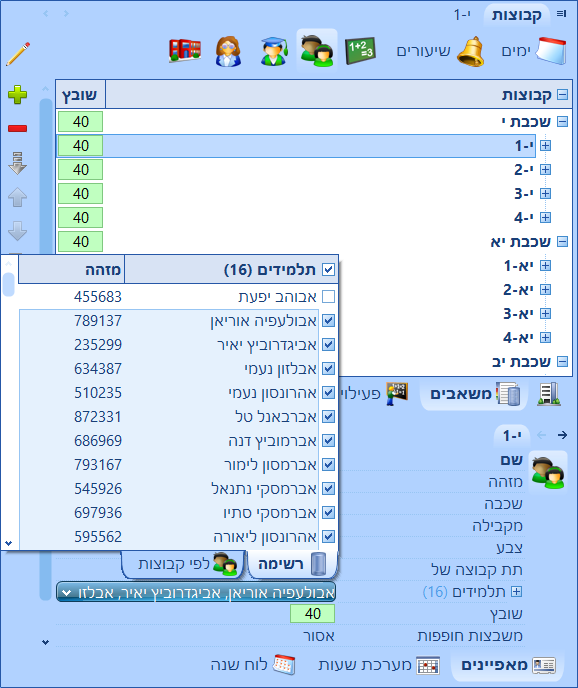
רישום לקבוצות
שיטת הרישום הבסיסית ביותר היא רישום של תלמידים לקבוצות: כיתה היא סוג של קבוצה; גם שכבה היא סוג של קבוצת אם. בנוסף, ניתן ליצור גם תת-קבוצות שמיות אחרות כגון תת-קבוצות של מקצועות בחירה וכו'. כל פעילות מקבלת אוטומטית את רשימת התלמידים של כל הקבוצות המשתתפות בה. לדוגמה, אם תלמיד שייך לכיתה י-1, אזי כברירת מחדל הוא ישתתף בכל הפעילויות של י-1.
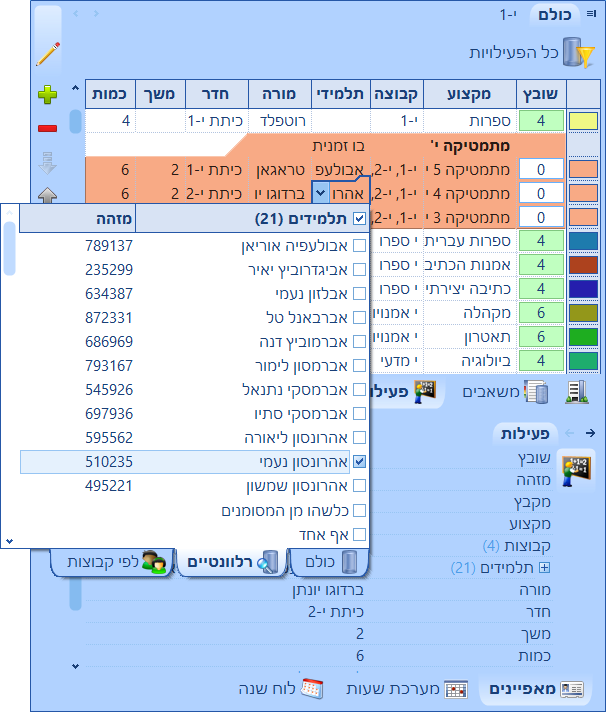
רישום לפעילויות
הרמה השניה היא רישום של תלמידים לפעילויות. ברשימת הפעילויות בתוכנת שבץ-טיב כל פעילות מכילה עמודה בשם "תלמידים" שבה ניתן לציין במפורש את התלמידים המשתתפים בפעילות. רישום מסוג זה רלוונטי בעיקר למקרים של הקבצות, שבהם לא כל התלמידים של הכיתה משתתפים בפעילות אלא רק חלק מהם. לדוגמה, פעילות שכבתית של מתמטיקה 5 יח' תכלול רק חלק מהתלמידים של הכיתות המשתתפות בה. כאשר מציינים את התלמידים בשדה "תלמידים" של הפעילות, רשימה זו עוקפת את התלמידים של הכיתות, ורק התלמידים המסומנים ברשימה זו יראו את הפעילות הזאת במערכת שלהם.
רישום למשבצות
הרמה השלישית היא רמת המשבצת. כידוע, אותה פעילות יכולה להיות משובצת כמה פעמים במערכת, וכל שיבוץ כזה מהווה משבצת אחת של הפעילות. כברירת מחדל, רשימת התלמידים של כל משבצת היא בדיוק רשימת התלמידים של הפעילות. אבל, תוכנת שבץ-טיב מאפשרת לקבוע את התלמידים גם ברמת המשבצת הבודדת. כלומר, אפשר להגדיר שמשבצת אחת של הפעילות תכלול רשימת תלמידים אחת ואילו משבצת אחרת רשימת תלמידים אחרת. לשם כך, אפשר להשתמש בשדה "תלמידים" של המשבצת (ולא של הפעילות כמו בסעיף הקודם).
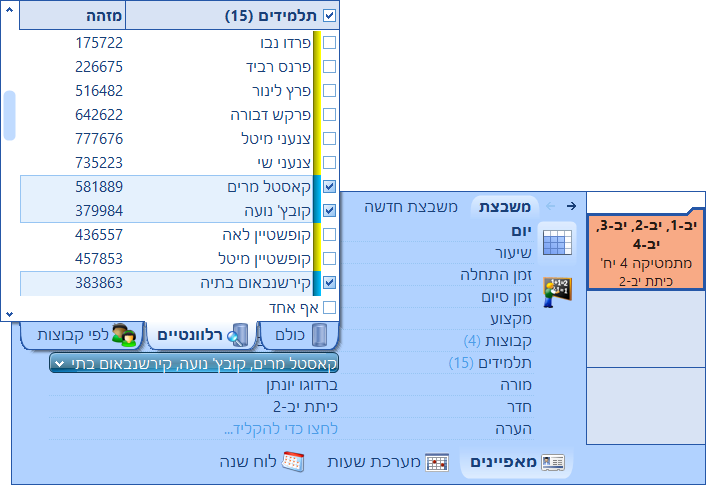
כפי שאתם רואים, על סמך הרישום הנ"ל של תלמידים לקבוצות, לפעילויות או אפילו למשבצות בודדות, לימודל יודע בדיוק אילו תלמידים משתתפים ברמת המשבצת הבודדת במערכת. על סמך המידע הזה נגזרת במדויק מערכת השעות האישית של כל מורה ותלמיד והיא מוצגת להם בתיבת "השיעורים שלי" עם כניסתם לאתר הלימודל הבית ספרי שלהם.
כיצד מוצגת המערכת לתלמידים ולמורים בלימודל?
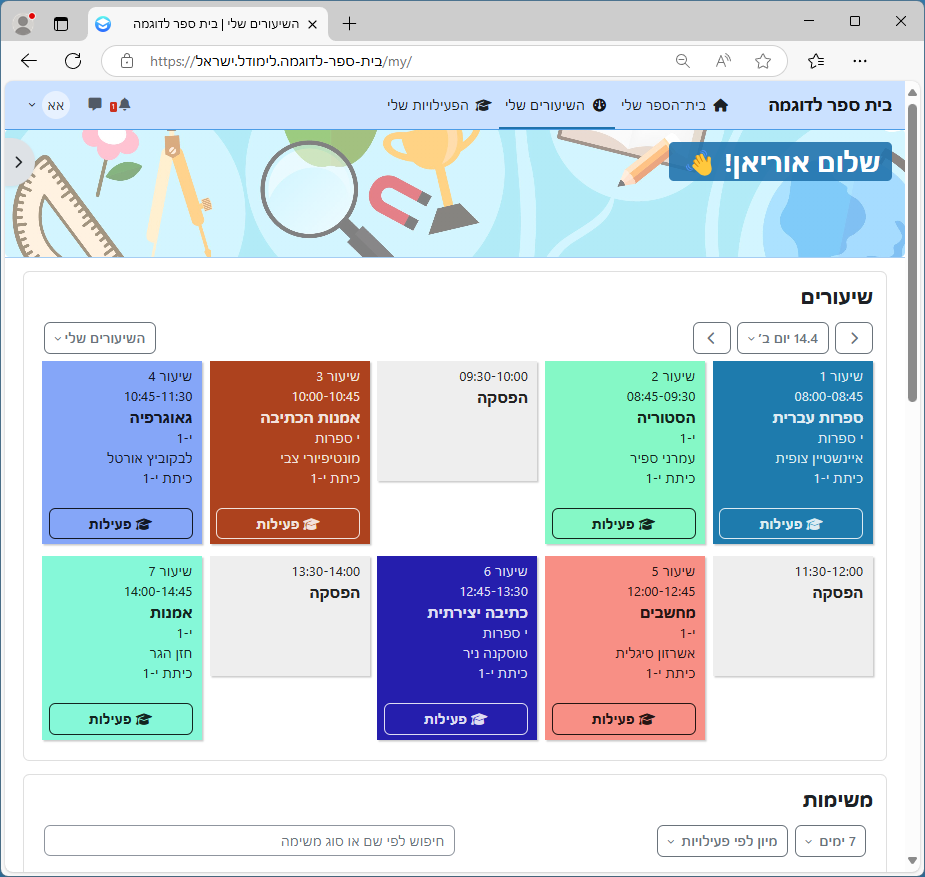
כאשר תלמיד או מורה נכנסים ללימודל מהדפדפן במחשב או מהיישומון בטלפון, הם יכולים לראות את המערכת האישית שלהם ישירות מהעמוד הראשון. בדפדפן של המחשב המערכת מציגה את כל הפעילויות של היום לפי הסדר מימין לשמאל, מלמעלה למטה. כל משבצת במערכת מכילה את כל המידע אודות השיעור, וניתן ללחוץ בתוכה גם על הכפתור "פעילות" אשר מקשר לעמוד הפעילות בלימודל, בו נמצאים כל התכנים והמשימות של אותה פעילות:
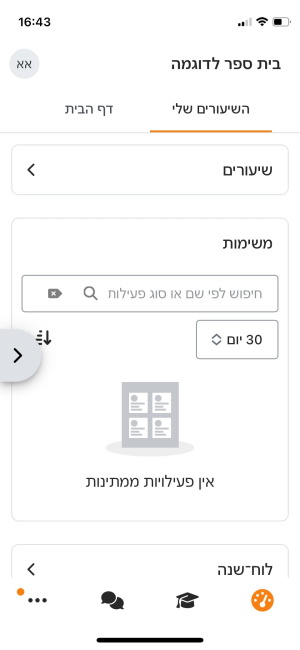
אם משתמשים ביישומון, במסך הראשי יש להקיש על "שיעורים":
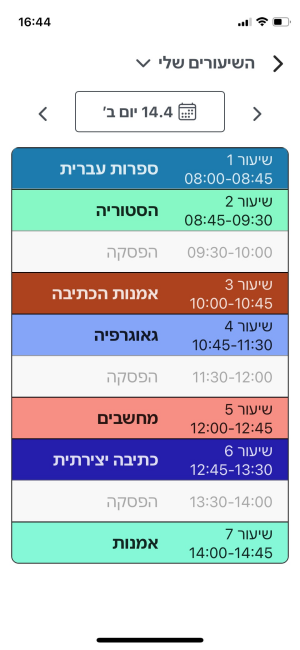
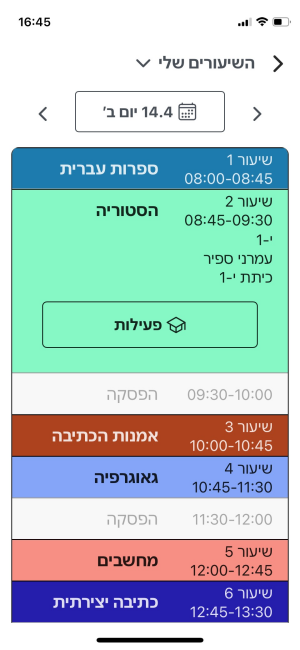
ביישומון המערכת היומית מוצגת מלמעלה למטה בצורה הבאה:
כעת ניתן להקיש על משבצת במערכת על מנת לראות את כל המידע אודות השיעור ואת הקישור לתכנים ולמשימות של הפעילות המשובצת:
הפרק הבא: נוכחות ומשמעת.
 יש לכם שאלה? שלחו לנו דואר אלקטרוני אל SUPPORT@LANTIV.CO.IL